阅读口径
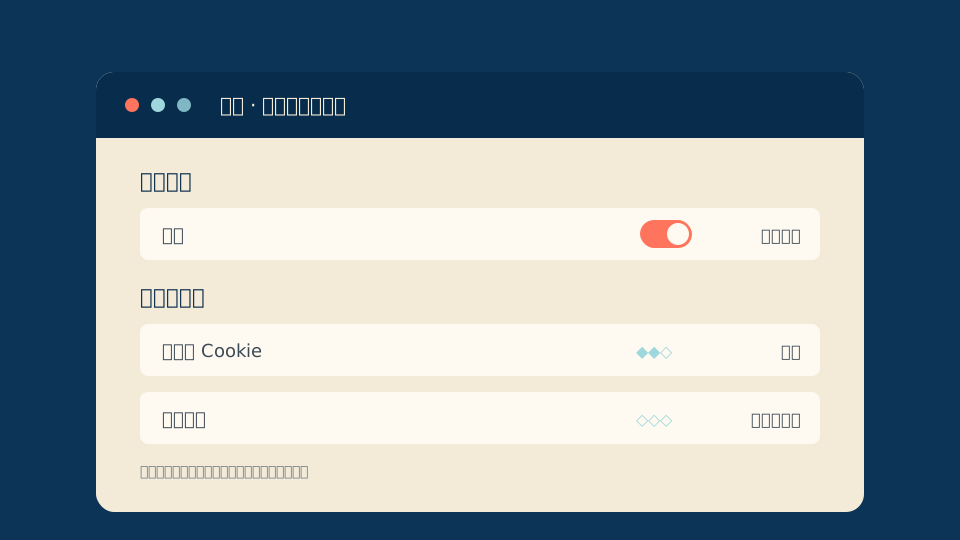
下面按「有效范围」「何时失效」「怎么撤销」三项对照。各浏览器的按钮文案略有差异,含义基本对应这三档。
三档的准确含义
「仅本次」只在当前这一次操作中有效,页面刷新或重新进入即失效,适合一次性上传、临时查看。「本次访问期间」在标签页关闭前一直有效,刷新不重置,适合需要连续操作的场景。「始终允许」写入站点设置,之后同一域名再访问不再询问,直到你手动撤销。三者的顺序,其实就是信任的时长。
失效条件决定了风险窗口
一次性授权的风险窗口只有几分钟;会话授权随标签页关闭而结束;永久授权没有自动终点。风险不在于权限本身,而在于「你忘了它还在」。一个半年前点过「始终允许」的站点,至今仍可读取剪贴板或获取位置,而界面上不会有任何提醒。这也是为什么权限清单值得定期看一次。
撤销在哪里,怎么撤
撤销统一在站点设置里:地址栏左侧的图标通常能直达当前站点的权限列表,也可以从设置页的「站点权限」总表中按域名查找。撤销后建议刷新页面,让站点重新发起询问,确认权限确实失效。若撤销后又自动恢复,检查是否有多设备同步把旧授权推了回来。
可执行检查单
- 01陌生页面首次请求权限时,一律先选「仅本次」,确认功能确实需要再考虑放宽。
- 02需要连续操作(如上传多个文件)时选「本次访问期间」,用完关掉标签页即可。
- 03只有每天使用且完全信任的站点才选「始终允许」,并把它记进权限清单,定期复查。
一个常见问题
点了「始终允许」,还能改回来吗?
能。它只是站点设置里的一条记录,随时可以在地址栏图标或设置页的权限列表里改回「询问」或「阻止」。撤销不需要卸载、不需要清空全部数据,也不影响其他站点。真正麻烦的不是撤销本身,而是想起来要撤销。
默认选最短的那一档
把「仅本次」当作默认选项,是一个几乎无成本的习惯:多点的只是一次按钮,换来的是权限不会在你忘记时继续存在。真正需要长期授权的场景比想象中少——地图、会议、云盘这类高频工具可以例外,其余页面的一次性需求,用一次性授权就够了。权限管理的核心不是拒绝,而是让每一次允许都有明确的结束时间。